


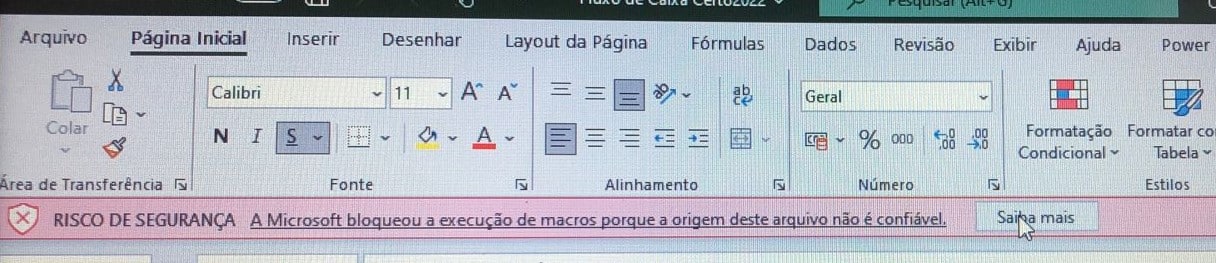
RISCO DE SEGURANÇA – A Microsoft bloqueou a execução de macros porque a origem desse arquivo não é confiável.
Após uma atualização recente do pacote do Microsoft Office os arquivos com macros estão sendo bloqueados e impossibilitados de serem utilizados, exibindo a imagem abaixo:

Essa mensagem de segurança está aparecendo para alguns usuário e dependendo de onde o local está salvo todos os arquivos com macros estão bloqueados.
Como resolver esse problema?
Existem 03 situações distintas, cada uma tendo uma solução diferente, isso depende do local onde está salvo o arquivo.
- PASSO 01 | Arquivo salvo no próprio computador;
- PASSO 02 | Arquivo salvo em uma rede local;
- PASSO 03 | Arquivo salvo no OneDrive ou algum outro site;
- PASSO 04 | Categorizando uma Pasta como local Confiável;
- Configurações Extras que Podem Resolver o Problema.
PASSO 01 – Arquivo salvo no Próprio Computador:
1 – Feche o arquivo/planilha que esteja utilizando.
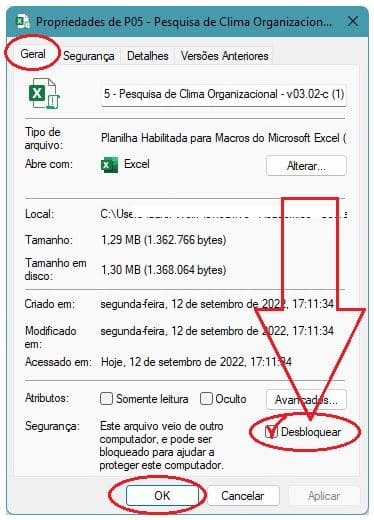
2 – Vá até o local do arquivo em clique nele com o botão direito do mouse, depois clique em Propriedades.
3 – Na guia Geral, na parte inferior em Segurança vai ter a seguinte mensagem, clique em desbloquear(Unblock) para liberar o arquivo.
Mensagem: Este arquivo veio de outro computador, e pode ser bloqueado para proteger esse computador.
Caso esteja em inglês, vai aparecer conforme a imagem abaixo.
PASSO 02 – Para arquivos salvos em REDE LOCAL.
Caso o seu arquivo esteja salvo em uma rede, só de você copiar ele para o seu computador pode ser que o PASSO 01 já esteja disponível para ser realizado e faça a planilha funcionar.
Outra opção é tentar realizar a configuração abaixo para fazer que o computador entenda que todos os arquivos da rede são confiáveis; mas, o PASSO 04 | Categorizando uma Pasta como local Confiável também funciona e acredito que seja até mais fácil, ele está explicado ao final desse tutorial.
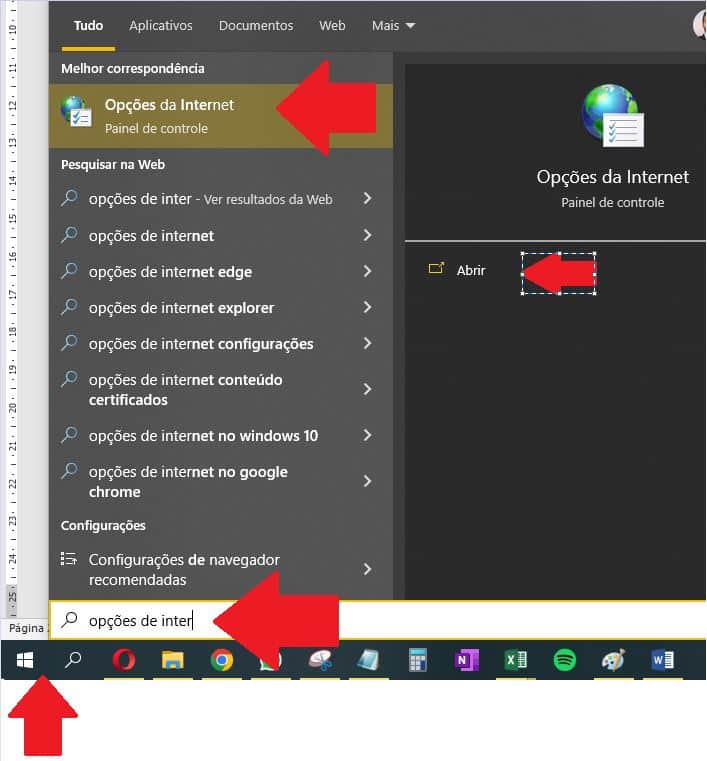
1 – Abra as Opções de Internet, você pode abrir ela clicando no ícone do Windows na área de trabalho, digitando Opções de Internet e clicando em Abrir.
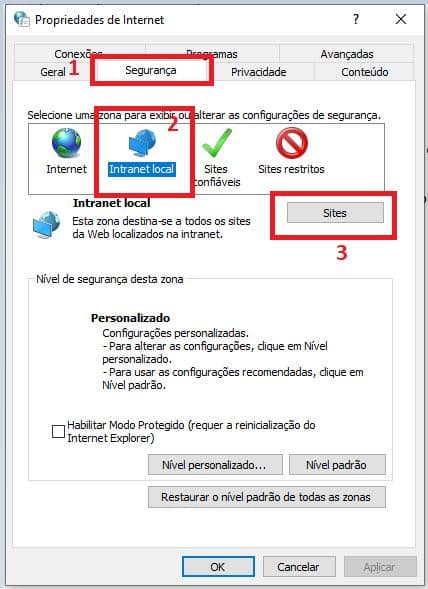
2 – Clique na aba Segurança (1), depois selecione Intranet Local (2) e clique em Sites (3).
3 – Clique no botão Avançadas.

4 – Inclua o nome do seu servidor de rede ou o Ip do endereço da sua rede local. Em “adicionar esse site a zona”, inclua o prefixo “file://” sem aspas e o IP da rede em sequência, conforme imagem abaixo, depois clique no botão Adicionar.

Todos os arquivos com macros da rede devem ficar liberados nesse computador. Caso tenha dificuldade de realizar os procedimentos acima é de extrema importância que solicite auxilio ao setor de TI responsável pela rede local.
PASSO 03 – Para arquivos salvos no OneDrive ou GoogleDrive.
Se o arquivo estiver em nuvem ou rede, não adianta desbloquear pelas propriedades.
O método correto é marcar a pasta como Local Confiável no Excel. Abaixo explicamos primeiramente como é no OneDrive e depois no GoogleDrive
3.1 OneDrive – Como identificar e configurar
Como o arquivo está salvo no Onedrive ou está em Backup direto entre o seu computador e Onedrive, você precisa marcar a pasta do Onedrive como confiável para as macros funcionarem.
Como identificar a pasta:
Primeiro você precisa identificar o caminho de pastas onde seus arquivos/planilhas estão sendo salvos, o caminho geralmente é parecido com:
C:\Users\SeuNome\OneDrive\
ou
C:\Users\SeuNome\OneDrive - Nome da Empresa\
Como marcar a pasta do OneDrive como confiável
- Abra o Excel
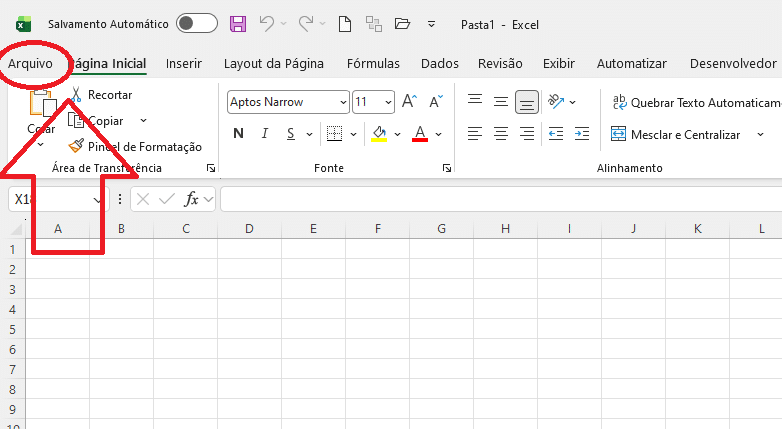
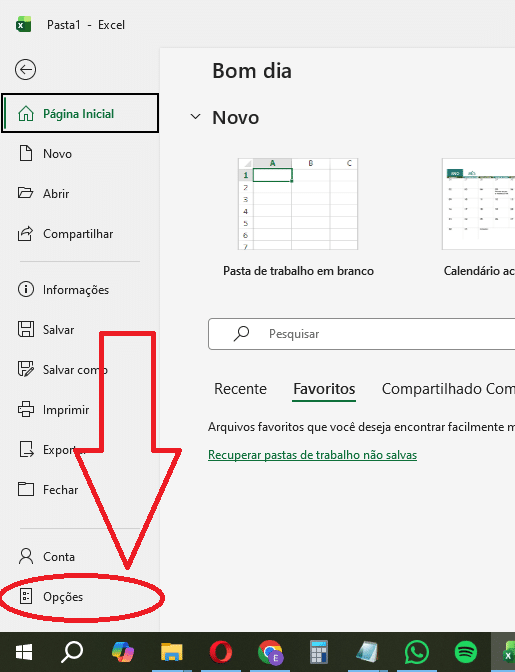
- Vá em Arquivo → Opções
- Clique em Central de Confiabilidade
- Clique em Configurações da Central de Confiabilidade
- Selecione Locais Confiáveis
- Clique em Adicionar novo local
- Selecione a pasta do OneDrive
- Marque “Subpastas desta localização também são confiáveis”
- Clique em OK em todas as telas
✔️ Todos os arquivos do OneDrive nessa pasta terão macros liberadas.
Passo a passo com imagens do desbloqueio de macros do Excel no OneDrive
- Abra o Excel
- Vá em Arquivo → Opções
- Clique em Central de Confiabilidade
- Clique em Configurações da Central de Confiabilidade
- Selecione Locais Confiáveis
- Clique em Adicionar novo local
- Selecione a pasta do OneDrive
- Marque “Subpastas desta localização também são confiáveis”
- Clique em OK em todas as telas
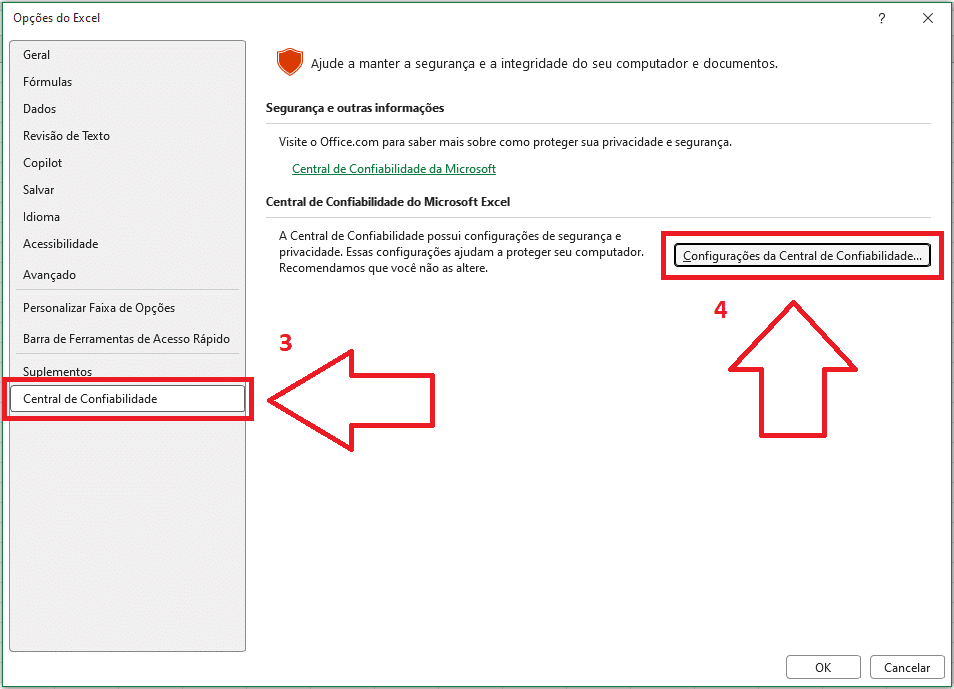
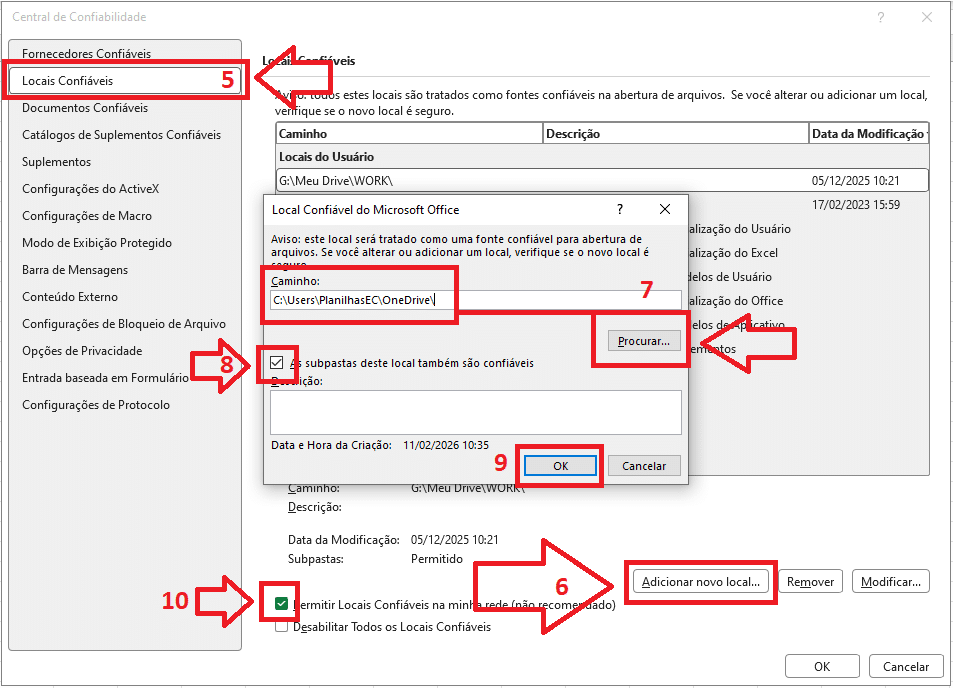
- Permitir Locais Confiáveis na minha rede.
3.2 Google Drive – Atenção: é obrigatório usar o aplicativo
⚠️ Arquivos abertos direto pelo navegador (drive.google.com) sempre terão macros bloqueadas.
O que fazer primeiro
Instale o aplicativo Google Drive para desktop:
- Site oficial do Google Drive
- Durante a instalação, o Drive será sincronizado com o computador
Após instalado, o Drive aparecerá como:
C:\Users\SeuNome\Google Drive\
ou como uma unidade, por exemplo:
G:\Meu Drive\
Como marcar a pasta do Google Drive como confiável
O procedimento é o mesmo do OneDrive:
- Abra o Excel
- Vá em → Arquivo → Opções
- Clique em Central de Confiabilidade
- Clique em Configurações da Central de Confiabilidade
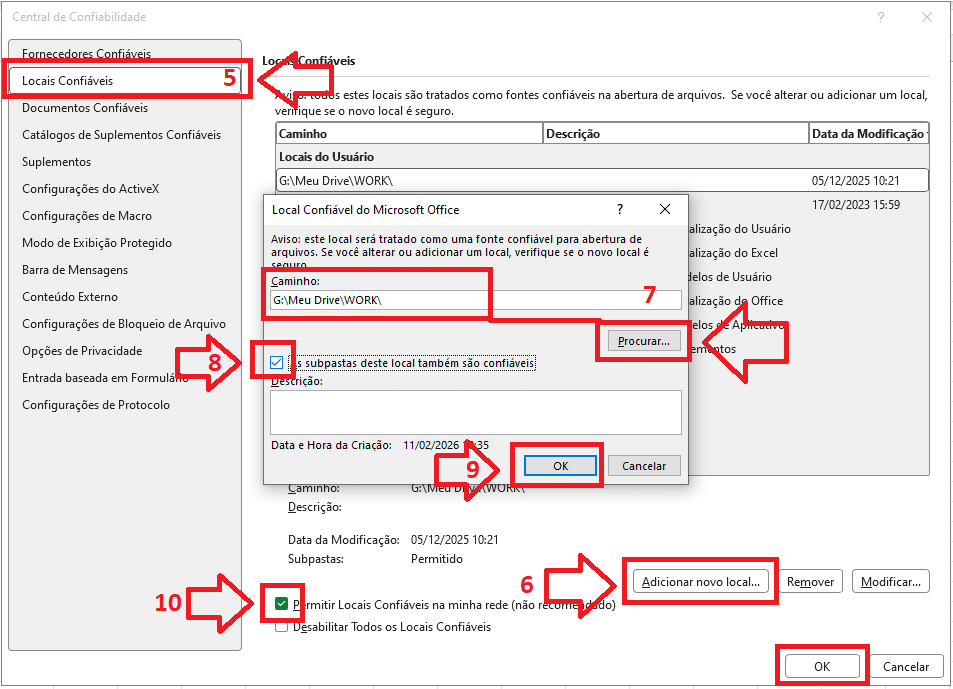
- Selecione Locais Confiáveis
- Clique em Adicionar novo local
- Selecione a pasta do Google Drive
- Marque Subpastas também são confiáveis
- Confirme tudo com OK
- Permitir Locais Confiáveis na minha rede.
✔️ As macros funcionarão normalmente nos arquivos do Google Drive.
⚠️Caso esse procedimento não funcione você pode tentar a solução do Passo 02 do tutorial de Risco de Segurança.
PASSO 04 – Categorizando uma Pasta como Local Confiável
Você pode categorizar uma pasta do seu computador como local confiável para que os arquivos salvos nela não precisem ter suas macros desbloqueadas individualmente. Para configurar isso, siga o caminho abaixo no Excel:
ARQUIVO > OPÇÕES > CENTRAL DE CONFIABILIDADE > CONFIGURAÇÕES DA CENTRAL DE CONFIABILIDADE > LOCAIS CONFIÁVEIS > ADICIONAR NOVO LOCAL.
Procure e selecione a pasta (e também subpastas, se desejar) que deseja definir como confiável e clique em OK. Após isso, certifique-se de deixar marcada a opção “Permitir locais confiáveis na minha rede”, clique em OK novamente e feche as configurações.


Configurações Extras que Podem Resolver o Problema
Além de configurar um local confiável (pasta), existem outras opções na Central de Confiabilidade que podem ajudar a resolver problemas relacionados a macros ou segurança de arquivos. Para acessar essas configurações, siga o mesmo caminho:
ARQUIVO > OPÇÕES > CENTRAL DE CONFIABILIDADE > CONFIGURAÇÕES DA CENTRAL DE CONFIABILIDADE.

Comentários (6)
Procurei muito esta solução que, aliás, foi muito bem explicada e documentada passo a passo aqui!!! PARABÉNS AOS ENVOLVIDOS!!!!
O passo 2 me salvou. Eu adicionava em “Sites Confiáveis” endereço de rede, mas depois de um tempo voltou a dar problema, ai adicionei em “Intranet Local” e deu certo.
Obrigado pela dica!👍
Me salvou! Muito Obg!!!
Salvou. Parabéns.
Já estava sofrendo a meses com esse bloqueio e o site da MS muito enrolado!!! Parabéns pela solução
Único site que me salvou com a solução de rede local. Adicionar a rede em intranet. Show!!! Obrigado